狀態頁會在 /status/<slug> 公開專案中經過挑選的監測資訊。啟用後,訪客不需要登入即可查看。
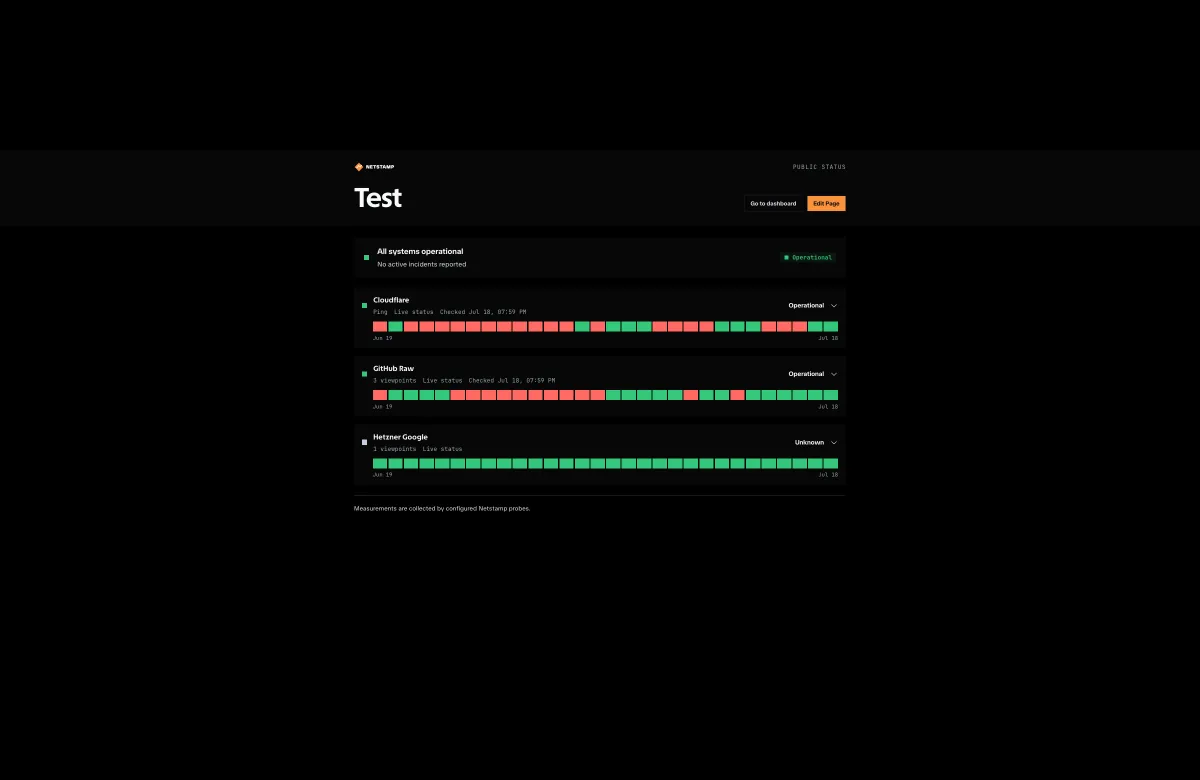
建立狀態頁
- 開啟「狀態頁」並建立新頁面。
- 設定小寫的網址代稱、標題及選填說明。
- 選擇淺色、深色或自動主題。
- 設定公開範圍與圖表預設值。
- 新增群組與區塊。
- 啟用前先預覽頁面。
網址代稱只能包含小寫英文字母、數字與連字號,而且在整套系統的公開路由中不可重複。
頁面公開設定
發布前請逐項確認:
- 是否顯示檢查目標;
- 是否顯示探測器名稱;
- 是否顯示探測器位置;
- 是否顯示事件歷史;
- 是否顯示資料產生時間;
- 是否預設顯示精簡圖表;
- 預設範圍要使用 24 小時、7 天或 30 天。
停用頁面後,公開資料會立即無法存取,但狀態頁編輯器中的設定仍會保留。
群組與區塊
狀態頁編輯器提供兩種項目:
- 群組(
folder)用來整理子區塊。 - 區塊(
assignment_group)會彙整一項檢查的全部或部分指派。
區塊可以顯示:
| 模式 | 用途 |
|---|---|
| 狀態 | 目前為正常、部分異常、中斷或未知 |
| 歷史 | 每日狀態與事件標記 |
| 延遲 | 精簡的指標歷史圖表 |
| 地圖 | 公開的探測器位置與指派狀態 |
你可以在編輯器中重新排列項目。區塊可以沿用頁面的圖表設定、關閉圖表,或使用自己的時間範圍顯示精簡圖表。
選擇指派
如果公開區塊應自動包含未來新符合條件的探測器,請選擇「這項檢查的所有指派」。如果公開範圍必須保持明確且固定,請選擇「指定的指派」。
變更檢查選擇器或探測器標籤後,請預覽所有使用「全部指派」的頁面,確認新加入的探測器資訊適合公開。
事件
啟用事件歷史後,頁面會公開與所選檢查相關的進行中事件及近期已解決事件。公開內容可能包含狀態、嚴重程度、開始與解決時間,以及指標摘要。
品牌設定與自訂 CSS
狀態頁支援橫幅圖片 URL、頁尾文字、主題及自訂 CSS。圖片必須使用絕對 HTTPS URL。自訂 CSS 應盡量限制作用範圍;每次變更後都要測試桌面與行動裝置寬度,並確認鍵盤焦點清楚可見、文字對比足夠。
即使資料本身沒有改變,自訂 CSS 仍可能讓頁面難以閱讀。進行大幅樣式調整前,請先在編輯器外儲存一份確定可用的版本。
安全發布
- 使用不含敏感資訊的網址代稱。
- 確認檢查目標、探測器名稱與位置都是刻意公開。
- 在未登入的瀏覽器視窗中測試啟用及停用狀態。
- 使用真實資料測試狀態、歷史、延遲及地圖區塊。
- 確認事件詳細資料不會洩漏原本想隱藏的內部名稱。
- 變更指派、標籤或檢查後重新測試。